腾讯云服务器如何安装宝塔面板?详细图文教程SEO优化版(腾讯云服务器安装宝塔面板图文教程)

V5主机测评

腾讯云如何安装宝塔面板?腾讯云服务器安装宝塔面板图文教程。

设置密码及安全组

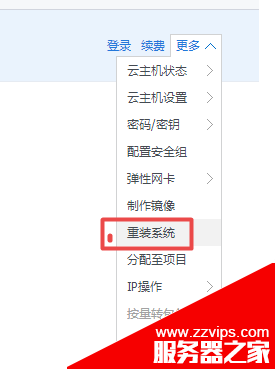
1、打开腾讯云,点击更多--重装系统
腾讯云服务器如何安装宝塔面板?详细图文教程SEO优化版(腾讯云服务器安装宝塔面板图文教程)

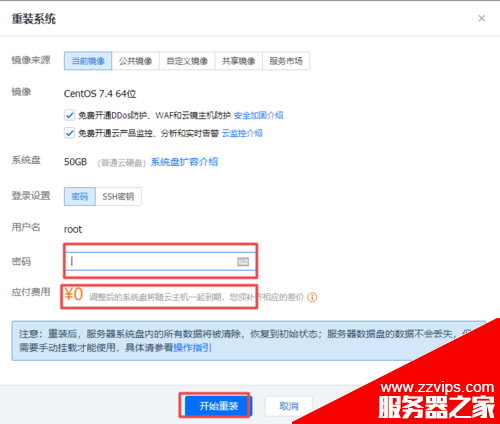
2、设置root密码。这个设置过了。没设置的要输入2次密码。然后点击重装系统。
腾讯云服务器如何安装宝塔面板?详细图文教程SEO优化版(腾讯云服务器安装宝塔面板图文教程)

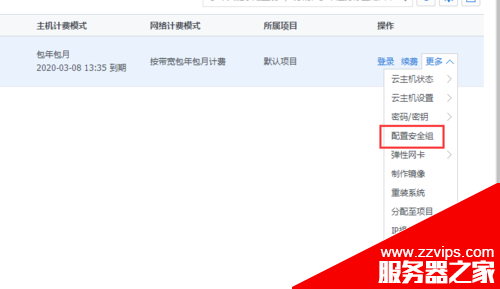
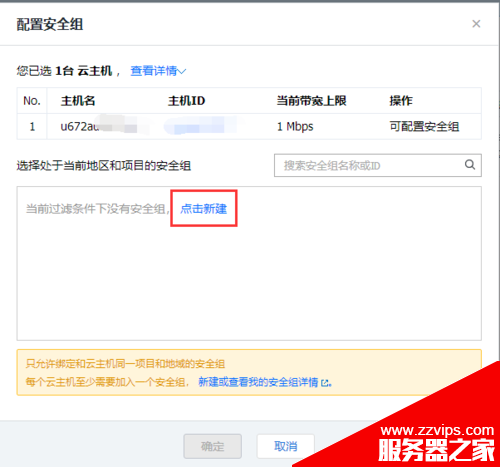
3、装完系统后--配置安全组

腾讯云服务器如何安装宝塔面板?详细图文教程SEO优化版(腾讯云服务器安装宝塔面板图文教程)

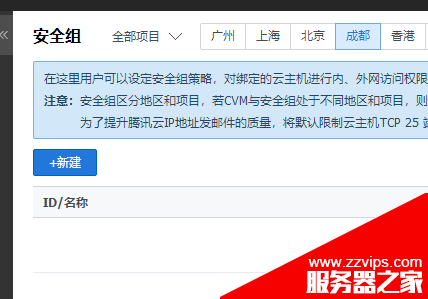
4、点击新建--新建

腾讯云服务器如何安装宝塔面板?详细图文教程SEO优化版(腾讯云服务器安装宝塔面板图文教程)

腾讯云服务器如何安装宝塔面板?详细图文教程SEO优化版(腾讯云服务器安装宝塔面板图文教程)

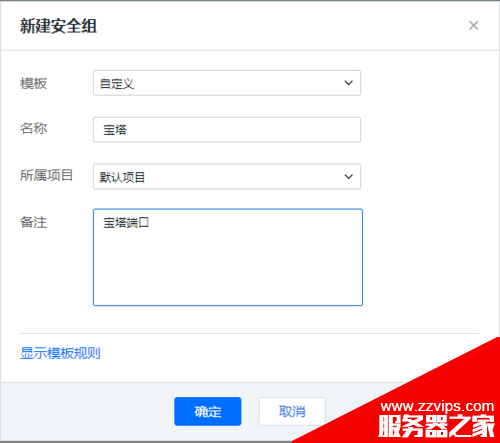
5、选择自定义模板(亦可选择放通所有端口,直接应用实例即可)

腾讯云服务器如何安装宝塔面板?详细图文教程SEO优化版(腾讯云服务器安装宝塔面板图文教程)

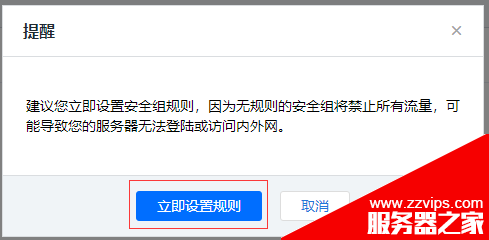
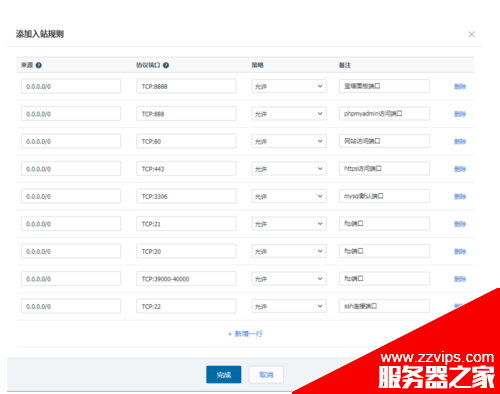
6、点击确定,设置入站规则。去宝塔官网下载,直接导入。自己填写也可以

腾讯云服务器如何安装宝塔面板?详细图文教程SEO优化版(腾讯云服务器安装宝塔面板图文教程)

腾讯云服务器如何安装宝塔面板?详细图文教程SEO优化版(腾讯云服务器安装宝塔面板图文教程)

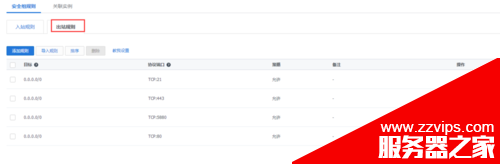
7、设置出站规则

腾讯云服务器如何安装宝塔面板?详细图文教程SEO优化版(腾讯云服务器安装宝塔面板图文教程)

返回安全组--管理实例--新增关联---确定。

安装宝塔面板

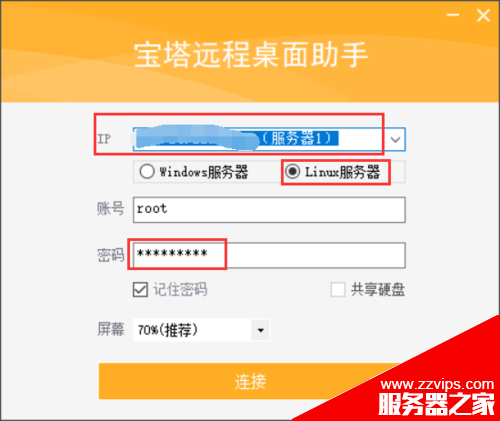
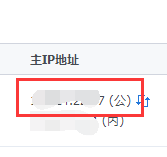
我用的是宝塔远程桌面助手。云主机查看ip地址。带(公)的这个地址。选着系统。密码:重装系统设置的那个密码。
腾讯云服务器如何安装宝塔面板?详细图文教程SEO优化版(腾讯云服务器安装宝塔面板图文教程)

腾讯云服务器如何安装宝塔面板?详细图文教程SEO优化版(腾讯云服务器安装宝塔面板图文教程)

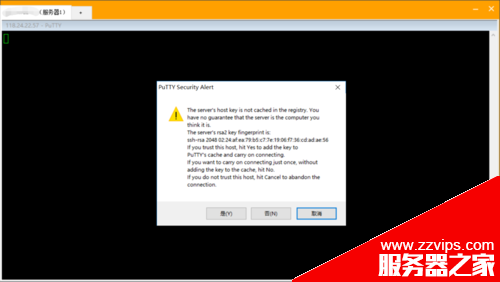
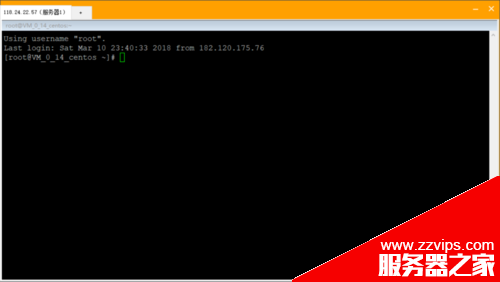
点确定。英文是什么我也看不懂

腾讯云服务器如何安装宝塔面板?详细图文教程SEO优化版(腾讯云服务器安装宝塔面板图文教程)

腾讯云服务器如何安装宝塔面板?详细图文教程SEO优化版(腾讯云服务器安装宝塔面板图文教程)

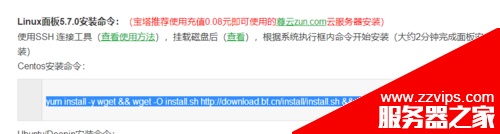
复制代码

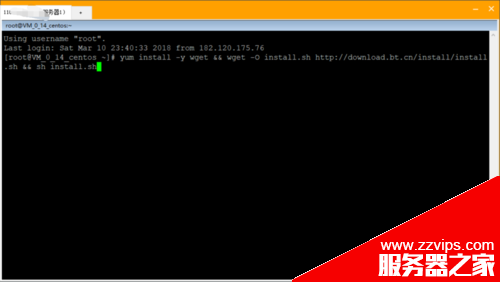
这句话粘贴到宝塔远程助手里面。敲回车

腾讯云服务器如何安装宝塔面板?详细图文教程SEO优化版(腾讯云服务器安装宝塔面板图文教程)

腾讯云服务器如何安装宝塔面板?详细图文教程SEO优化版(腾讯云服务器安装宝塔面板图文教程)

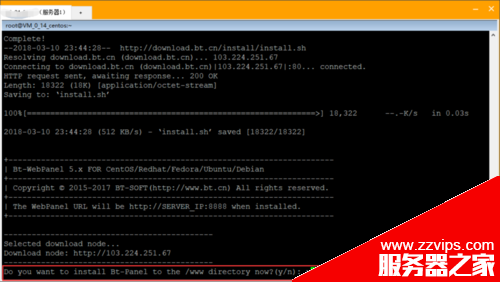
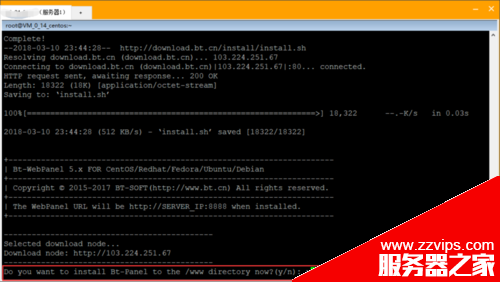
安装卡到这步的时候打个y敲回车继续

腾讯云服务器如何安装宝塔面板?详细图文教程SEO优化版(腾讯云服务器安装宝塔面板图文教程)

等待3---5分钟后安装成功。密码保存下来。就可以用密码登陆面板了

腾讯云服务器如何安装宝塔面板?详细图文教程SEO优化版(腾讯云服务器安装宝塔面板图文教程)

本文由V5主机测评网参考借鉴发布,不代表V5主机测评网立场

文章版权声明:除非注明,否则均为V5主机测评网_性价比VPS_性价比云服务器_免费独立服务器原创文章,转载或复制请以超链接形式并注明出处。